 メディテック


マイクロファイバー無塵ワイピングクロスの紹介
3240Introduction of microfiber dust-free wiping cloth Product characteristics of microfiber dust-free wiping cloth: Application of dust-free wiping cloth:
詳細を見る製品検索検索ポスト
次の2つの方法がある。 プリンタをクリーニングする この記事では、プリンターのインクジェットヘッドをクリーニングする方法をご紹介します。
方法1:プリントツールキットを使ってインクジェットヘッドをクリーニングする。
1.コンピュータの左下のボタンを順番にクリックします:「スタート"→"セットアップ"→"プリント&ファックス"、お使いのプリンタの種類を見つけ、右クリックし、"印刷設定 "を選択します。
2.印刷設定 "ウィンドウで、"サービス"→"このデバイスの保守 "をクリックし、ポップアップしたウィンドウで "印刷カートリッジのクリーニング "ボタンをクリックします。または、「印刷設定」ウィンドウの「機能」→「プリンタサービス」を順番にクリックします。
3.Clean The Print Cartridge "の "Clean "ボタンをクリックします。
4.AIOはクリーニングページを印刷し始め、カートリッジを自動的にきれいにする、それはAIOの内部からの機械音を作る、AIOの回転の電源ランプが明るくなるまで、音が消えて、クリーニングプロセスは終了です。
注:カートリッジをクリーニングする際、インクを消費します。通常、インクジェットヘッドのわずかな詰まりは、1回のクリーニング処理で解決できます。インクジェットヘッドの詰まりが深刻な場合は、1~2回のクリーニングをお試しください。
方法2:カートリッジの金属接点を清掃する。
インクジェットヘッドと台座の接触が悪いと、印刷の品質に影響します。このような場合は、インクジェットヘッドと台座を清掃してください。
1.プリンタからインクジェットヘッドを取り外します。
2.乾いた メディテック・クリーニング・スワブ インクジェットヘッド台座の電気接点を清掃する。
3.乾拭きでインクジェットヘッドの電気接点を清掃してください。電気接点が損傷する可能性があるため、1回こするだけでよい。インクジェットヘッドをこすらないでください。
4.インクジェットを再度取り付けます。
Introduction of microfiber dust-free wiping cloth Product characteristics of microfiber dust-free wiping cloth: Application of dust-free wiping cloth:
詳細を見るThe Plastic Handle on these Swab are filled with 99.9% IPA Solution. Simply Squeeze or Snap the Plastic Handle and the Foam Head becomes saturated with just the right amount of Cleaning Solution. Clean the Thermal Print Head by using a back & ...
詳細を見る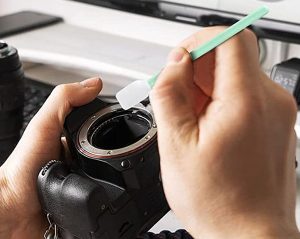
Learn how to clean a camera safely and effectively using professional tools like Cleaning Wipes and Sensor Cleaning Swabs. This step-by-step guide covers lens care, sensor cleaning, and maintenance tips to keep your camera in top condition.
詳細を見る演算結果を入力する。
計算が間違っています。